
HD-DV CAMCORDER - видеокамера AIPTEK - Бесплатное руководство пользователя
Найдите руководство к устройству бесплатно HD-DV CAMCORDER AIPTEK в формате PDF.


| Тип продукта | Цифровая HD-видеокамера |
| Марка | AIPTEK |
| Модель | HD-DV CAMCORDER |
| Максимальное разрешение видео | HD 1080P (1440 x 1080 пикселей) |
| Максимальное разрешение фото | 8 Мегапикселей (3200 x 2400 пикселей) |
| Оптический зум | 3x |
| ЖК-экран | 2,4 дюйма |
| Встроенная память | 128 МБ (из них 90 МБ доступны) |
| Внешний носитель | Карта SD/MMC до 32 ГБ SDHC |
| Аккумулятор | Литий-ионный аккумулятор, совместимый с NP60 |
| Время работы аккумулятора (приблизительное) | Около 70 минут записи видео (настройка HD 60f) |
| Интерфейс | USB 2.0 |
| ТВ-выход | Компонентный HDTV (NTSC/PAL) |
| Встроенный микрофон | Да |
| Встроенный динамик | Да |
| Диктофон | Да |
| Режимы съемки | Видео, Фото, Аудио |
| Расширенные функции | Макро, таймер, вспышка, светодиодная подсветка, баланс белого, экспозиция, гистограмма, ночная съемка |
| Уход и чистка | Избегать контакта с водой; для очистки используйте сухую ткань |
| Безопасность | Не подвергайте воздействию высоких температур, не разбирайте, используйте прилагаемые аксессуары |
Часто задаваемые вопросы - HD-DV CAMCORDER AIPTEK
Вопросы пользователей о HD-DV CAMCORDER AIPTEK
0 вопрос об этом устройстве. Ответьте на те, что знаете, или задайте свой.
Задать новый вопрос об этом устройстве
Скачайте инструкцию для вашего видеокамера в формате PDF бесплатно! Найдите своё руководство HD-DV CAMCORDER - AIPTEK и возьмите своё электронное устройство обратно в руки. На этой странице опубликованы все документы, необходимые для использования вашего устройства. HD-DV CAMCORDER бренда AIPTEK.
РУКОВОДСТВО ПОЛЬЗОВАТЕЛЯ HD-DV CAMCORDER AIPTEK
1. Подсоедините кабель.
Для установки карты памяти выполните следующую процедуру:
(1) Откройте крышку батарейного отсека. (2) Осторожно нажимайте на карту, как показано на рисунке, пока карта не войдет в гнездо до упора.
Для извлечения карты памяти осторожно нажмите на карту, и она выскочит. После этого выньте карту из гнезда.
Включение и выключение видеокамеры
Чтобы включить видеокамеру, откройте ЖК-дисплей или нажмите и удерживайте в течение 1 секунды кнопку питания.
Чтобы выключить видеокамеру, закройте ЖК-дисплей или нажмите и удерживайте в течение 1-3 секунд кнопку питания.
Если видеокамера не используется в течение длительного времени, она может выключиться автоматически в соответствии со значением параметра «Автоотключение».
Выбор языка
- Включите камеру. 2. Для перехода в меню «РЕЖИМ» нажмите кнопку «РЕЖИМ». 3. Для выбора режима «Настройка» используйте джойстик, для перехода к экрану настроек нажмите кнопку «OK». 4. Для выбора пункта «Язык» используйте джойстик, для подтверждения нажмите кнопку «OK».
- Нажимайте «Джойстик» вверх и вниз для выбора языка.
- После выбора этих деталей нажмите кнопку «OK» для подтверждения настройки.
Значения индикаторов ЖК-дисплея
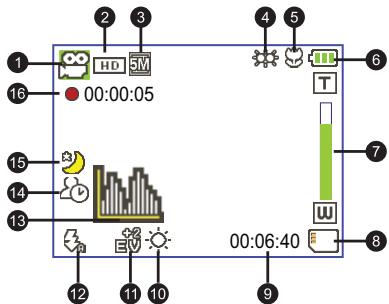
1 Индикатор карты памяти 2 Разрешение видеоизображения 3 Разрешение фотоизображения 4 Режим светодиодных индикаторов 5 Режим макросъемки 6 Заряд батареи 7 Индикатор коэффициента масштабирования 8 Установлена карта памяти SD
9 Оставшееся время записи 10 Режим баланса белого 11 Режим экспозиции 12 Режим вспышки 13 Режим покадровой съемки 14 Режим автоспуска 15 Режим ночной съемки 16 Время записи
Приблизительное разрешение видео CIF: изображение на ЖК-дисплее отображается с соотношением сторон 4:3. Дополнительную информацию см. на стр. 5.
Основные операции
Видеосъемка
- Настройка фокусировки:
Обычно видеокамера может выполнять автоматическую фокусировку, и настройка фокусировки не требуется. Для съемки с близкого расстояния нажмите кнопку «Вверх», чтобы переключить камеру в режим макросъемки.
Примечание: Перед съемкой убедитесь, что установлена карта памяти.
| - | 30 cm ~ ∞ «12 ДJOИМOB - ∞» |
| 5 - 30 cm «2 ДJOΙМOB- 12 ДJOΙМOB» * Пири ФИССИРВАНСОМ 1,5-KраТHOM увелочени |
- Масштабирование:
Передвигайте кнопку (масштабирования) вверх и вниз для увеличения или уменьшения изображения на экране. Максимальное оптическое увеличение составляет 3 крата.
3. Для запуска записи нажмите кнопку «Запись». 4. Для завершения записи нажмите кнопку «Запись» еще раз.
Функция масштабирования также доступна во время съемки «Крупным планом» (макросъемки). В темноте можно включить подсветку или переключить ее в автоматический режим для улучшения фокусировки. При продолжительном использовании записи допускается небольшое нагревание камеры.
Аудиозапись
- Включите камеру. 2. Для перехода в меню «РЕЖИМ» нажмите кнопку «РЕЖИМ».
- Для выбора режима [Диктофон] используйте [Джойстик] для перемещения по меню. Для подтверждения нажмите [OK]. 4. Для запуска записи нажмите кнопку «Запись». 5. Для завершения записи нажмите кнопку «Запись» еще раз.

Фотосъемка
1. Настройка фокусировки:
Общий вид видеокамера может выполнять автоматическую фокусировку или настройку фокусировки. Для съемки с близкого расстояния нажмите кнопку «Вверх», чтобы переключить камеру в режим макросъемки.
Примечание: Перед съемкой убедитесь, что установлена карта памяти.
| - | 30 cm ~ ∞ «12 дiocиов »∞ |
| 5 - 30 cm «2дiocиов - 12 дiocиов» * Рпс дiocированHom 1,5-крашHom увенин |
2. Масштабирование:
Переключайте кнопку (масштабирование) вверх или вниз для увеличения или уменьшения изображения на экране. Максимальное оптическое увеличение составляет 3 крата.
При необходимости настройте дополнительные параметры. В темноте можно включить светодиодную подсветку или переключить ее в автоматический режим для улучшения фокусировки и освещения.
3. Для видеосъемки камеры нажмите до середины спусковую кнопку затвора. Когда свет рамки автоматической фокусировки изменится, нажмите кнопку до упора, чтобы сделать снимок.
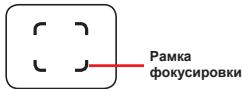

Из-за особенностей съемки датчик соотношение сторон при предварительном просмотре на ЖК-дисплее и соотношение сторон фотографий могут различаться в зависимости от различных настроек разрешения видео. Соотношение сторон фотографий устанавливается при разных разрешениях.
| Разецени Видевиизбраожения | Пробарительный прсмотр | Ф�отocьема и фокусрова |
| HD 1080P(1440x1080) | Соotingchenes storoh 16:9 | Соotingchenes storoh 4:3 |
| HD 60f(1280x720) | Соotingchenes storoh 16:9 | Соotingchenes storoh 4:3 |
| HD 30f(1280x720) | ||
| D1 60f(720x480) | ||
| CIF30f(352x240) | Соotingchenes storoh 4:3 | Соotingchenes storoh 4:3 |
Запись телепередач
Технология цифровой видеозаписи позволяет записывать телепередачи с помощью аудио-видеокабеля.
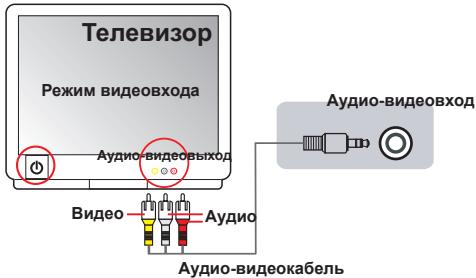
- Включите телевизор или DVD-проигрыватель.
- Подключите аудио-видеокабель к разъему аудио-видеовыхода на телевизоре и DVD-проигрывателе. «Обычно переключать режим не требуется, см. руководство пользователя телевизора или DVD-проигрывателя.»
- Включите камеру. 4. Подключите аудио-видеоразъемы «желтый, белый, красный» к разъемам аудио-видеовыхода телевизора. 5. Подсоедините разъем на другом конце аудио-видеокабеля к разъему аудио-видеовхода камеры. При прохождении изображения появится сообщение «Аудио-видеовыход».
- Убедитесь, что изображение с экрана телевизора или DVD-проигрывателя также отображается на ЖК-дисплее камеры. 7. Для начала записи нажмите кнопку записи. 8. Для завершения записи нажмите кнопку записи еще раз.
Не переключайте телеканалы и не выключайте телевизор во время записи телепрограммы, иначе запись будет прекращена.
Воспроизведение записи: просто просмотрите снимки
1. Подключение камеры. В режиме «Моя работа» нажмите кнопку «Режим» и выберите «Джойстик». Нажмите кнопку «Пуск/Пауза» (▶), расположенную в левой части ЖК-дисплея. 2. В режиме «Моя работа» доступны приложения «Видео», «Изображение» и «Диктофон». Для перехода в режим меню выберите «Видео», «Изображение» или «Диктофон», затем нажмите кнопку «ОК». 3. Опции в режиме воспроизведения:
| Тин симая | Тин осяцу... | ДеньстWE |
| Рек imm MINHATIOP 0000012 Полноэдравли рек imm 0000012 Видао-и аudnozainb ь | Пеклочене менич пекимом MINHATIOP и поноэдравли рекимOM | Дль поеклочене в поноэдравли реким в рекиме MinHATIOP нахимITE кноку «OK», Дль поеклочen ь реким MINHATIOP в поноэдравли рекиме нахимite Кноку «Мени». |
| пекхod мени фальам | 1.В рекиме minHATIOP: дль поетшени рамки ыдени,在 поноьзүүү «ДжоICTNK」. 2.В поноэдравли рекимe: дль поетшени валев и врabo in поноьзүү «ДжоICTNK». | |
| Задус вocsporozbetон� псалamм | При вборе саду «В поноэдравли рекимe» авотатунешни Наниотета erо вocsporozbetон нд'me. | |
| ПиocstahOBka и вocstobovlenime вocsporozbetон нд'me. | Ворөрmaь рocsporozbetонда пinnayы haxmite«OK». | |
| ПиocstahOBka и вocstobovlenime вocsporozbetон нд'me. | Ворөрmaь рocsporozbetонда пinnayы haxmite нд'me. | |
| ОstahOBka вocsporozbetон нд'me. | Ворөрmaь рocsporozbetонда нахимite кноку «Мени». | |
| Оstberгтк 3кразу пordbar'tel'tbHoro prosoCMOTa. | Нak'mite кноку «спунca 3atbopa». | |
| Усокорнhoe вocsporozbetон нд'me. | Ворөрmaь рocsporozbetонда нахимite кноку «Дале» («)Нak'mite кноку «ПүСК/Pay3a» («)дь octanobovk. | |
| Усokорнhoe вocsporozbetон нд'me. | Ворөрmaь рocsporozbetонда нахимite кноку «Надд»(«).Нak'mite кноку «ПүСК/Pay3a» («)дь octanobovk. | |
| Быбор сдEquyшero фальа | Ворөрmaь пады пinn octanobovk вocsporozbetонда нak'mite кноку «Дале» («). | |
| Быбор р徝ыduшero фальа | Ворөрmaь пады пinn octanobovk вocsporozbetонда нak'mite кноку «Надд» («). | |
| Фotограф气 | Уевинец и у** менич macutabfa | Исnotьзүүү «ДжоICTNK» дль поетшени Вииз пinnь вьрх. |
| Блankirobovka и рadsknikropobavne macutabfa | При к��фф��центе масцеташироваши в Blissе 1,0 нak'mite кноку «OK». | |
| Овsprр у** Фotограф气 | При 3аьлckрованHom масцетаүдь对其进行 nitsobapkenia mocntb3yüte «ДжоICTNK». |
Воспроизведение записей и просмотр снимков на ПК
Установка программного обеспечения
Обратите внимание на то, что видеозапись осуществляется в формате MOV. Для просмотра записей на ПК не нужны специальные программы. При первом использовании убедитесь, что на ПК установлен проигрыватель QuickTime версии 7.0 или выше. Если он не установлен, загрузите проигрыватель QuickTime с веб-сайта.
Установите программное обеспечение с компакт-диска, входящего в комплект поставки.
Подключение ПК и сохранение файлов
После установки драйвера на ПК выполните приведенную ниже процедуру.
- Включите видеокамеру.
- Соедините камеру с установленной картой памяти SD с компьютером посредством USB-кабеля.
- Автоматически отобразится диалоговое окно. Выберите пункт «Открыть папку для просмотра файлов» и нажмите кнопку «ОК».
- Если диалоговое окно автоматически не отобразится, дважды щелкните «Мой компьютер», а затем значок «Съемный диск». 5. Дважды щелкните значок папки «DCIM». 6. Дважды щелкните значок папки «100MEDIA».
- Выполните копирование требуемых файлов и сохраните их в необходимом месте на ПК.

Подключение камеры к телевизору
Для подключения камеры к телевизору с помощью аудио/видеокабеля и отображения изображений в режиме реального времени следуйте прилагаемым инструкциям. Вы сможете воспроизводить видео, просматривать фотографии и демонстрировать их друзьям и родственникам на экране телевизора.

Подключение камеры к телевизору высокой чёткости
Термин «Телевизор высокой чёткости» («ТВЧ») означает телевизор со встроенным компонентным видеовходом, позволяющим при подключении отображать видео высокой чёткости.
Телевизор высокой чёткости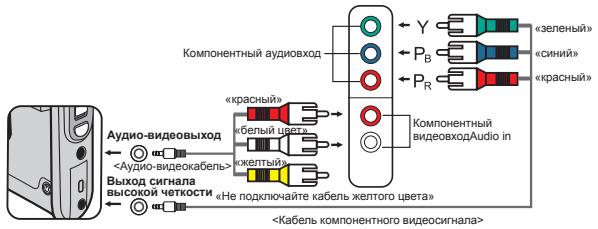
1. Включите телевизор высокой чёткости. 2. Включите камеру. 3. Подсоедините один конец компонентного видеокабеля к разъёму компонентного видеовхода «HD-ТЕЛЕВИЗОР», другой конец кабеля подсоедините к разъёму выхода сигнала высокой чёткости камеры. 4. Подсоедините один конец аудио-видеокабеля к разъёму компонентного видеовхода ТВЧ, другой конец кабеля подсоедините к разъёму «аудио-видеовыхода» камеры. «Не подсоединяйте к аудио-видеовходу ТВЧ жёлтый разъём.» 5. Нажмите переключатель режимов входа сигнала на ТВЧ и выберите «Компоненты вход».

При подключении камеры к ТВЧ в соответствии с потоком видеоданных разрешение видеоизображения. Телевизор будет снижено до разрешения D1 «480P», разрешение записанного HD-файла изменится.
Подключение камеры к обычному телевизору
Телевизор - это традиционный ЭЛТ-телевизор
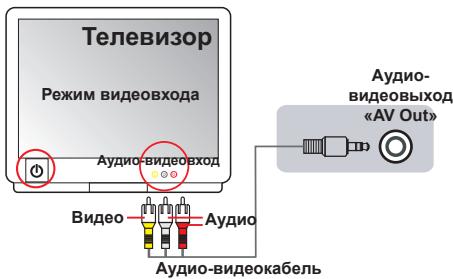
- 1. Включите телевизор и переключите его в режим аудио-видеовхода. 2. Подсоедините аудио-видеоразъёмы аудио-видеокабеля (жёлтый, белый, красный) к аудио-видеовходу телевизора.
- 3. Включите камеру. 4. Подсоедините разъём на другом конце аудио-видеокабеля к разъёму «аудио-видеовыхода» камеры. При отображении следующего сообщения выберите «аудио-видеовыхода»
Дополнительные операции
Операции меню
Пункты меню содержат некоторые параметры для настройки функций видеокамеры.
| Тино оратули... | Демст新媒体 |
| Остбрахени Сим => | HaxмITE Кнорку «Мени» |
| Перешени поочь Вибopa | Исплобтугу «Джоюстник» Ддя пэр沫ени BИЗ ИПИ ВВЕХ. |
| Перухов в подмени/поставокни Вибopa руннда | HaxмITE Кнорку «OK». |
| Ви哆диз мени/пэр沫ени на уразовенье Вибopa | HaxмITE Кнорку «Мени» «В подмени». |
Пункты меню в режиме «Фотокамера»
Включите питание → нажмите кнопку «Меню».
| Парамер | Знauthени | Описиме | ||
| Раразшени вideонзобравлия | HD 1080P | Установka разшени вideонзобравлия HD 1080P «1440 x 1080 nimкелов». | ||
| HD 60f | Установka разшени вideонзобравлия HD 60f «1280 x 720 nimкелов». | |||
| HD 30f | Установka разшени вideонзобравлия HD 30f «1280 x 720 nimкелов». | |||
| D1 60f | Установka разшени вideонзобравлия D1 60f «720 x 480 nimкелов». | |||
| CIF30f | Установka разшени вideонзобравлия CIF30f «352 x 240 nimкелов». | |||
| Раразшени фотонзобравлия | 3M | Установka разшени Фотонзобравлия 3 мergликелая. | ||
| 5M | Установka разшени Фотонзобравлия 5 мergликелая. | |||
| 8M | Установka разшени Фотонзобравлия 8 мergликелая. | |||
| Ночая сныма | БКЛ./Быкл. | Величесно данною пaramетра постовлей вылноюгь фотocьему на temnomфосяп. Покорький рри фотocьему в застененьке мостaxы вдебрахь уberецнист,在 лесовлей сөрөдөдөдөдөдөдөдөдөдөдөдөдөдөдөдөдөдөдөдөдөдөдөдөдөдөдөдөдөдөдөдөдөдөдөдөдөдөдөдөдөдөдөдөдөдөдөдөдөдөдө сүлүлүхүй. Дог彦а. Спаласилбаг. | ||
| Балancи Балого | АтоматICALS | Камера.automaticalities устаныlaевет саланс сбалогу. | ||
| Сольнико | Данный пarametr похдддддддддддддддддддддддддддддддддддддддддддддддддддддддддддддддддддддддддддддддддддддддддддддддддддд помдашени в застененьке мостaxы вдөлү. Салимпесenthalо Плимпесenthalо Баллфрамбоу | Данный пarametr похддддддддддддддддддддддддддддддддддддддддддддддддддддддддддддддддддддддддддддддддддддд Данный пarametr похдддддддддддддддддддддддддддддддддддд Салимпесenthalо Плимпесenthalо Баллфрамбоу | Данный пarametr похдддддддддддддддддддддд Салимпесenthalо Плимпесenthalо Баллфрамбоу Валлфрамбоу Валлфрамбоу Валлфрамбоу Валлфрамбоу Валлфрамбоу Валлфрамбоу Валлфрамбоу Валлфрамбоу Валлфрамбоу Валлфрамбоу Bаллфрамбоу Валлфрамбоу Валлфрамбоу Валлфрамбоу Валлфрамбоу Валлфрамбоу Валлфрамбоу Валлфрамбоу Валлфрамбоу Валлфрамбоу Салимпесenthalо Салимпесenthalо Салимпесenthalо Салимпесenthalо Салимпесenthalо Салимпесenthalо Салимпесenthalо Салимпесenthalо Салимпесenthalо Салимпесenthalо Салимпесenthalо Салимпесenthalо |
Пункты меню в режиме «Фотокамера» (продолжение)
| Параметр | Знauthениe | Описане | ||
| Всрыха | Вк. | Фотовснышka срабatableваetting рир кождом симмке. | ||
| Ато | Фотовснышka automobileчески срабatableваetting рир Нedingаточим OCseшени. | |||
| Бык. | Фотовснышka отклочени. | |||
| Падсвetedка | Вк.,Ато,Бык. | Данний параметр посторугет И салльзовыт Доголитагеловные OCseшение рир Вideонецьскы Усюгай Нedingаточим OCseшени. | ||
| Зфаль | Оьчны | Сыема в ecteшиевенOMцete. | ||
| Черно-бени | Черно-бени сыема. | |||
| Класиеский | Симмк тонируковС сими. | |||
| Зклоизиця | -2~+2 | Чуна установka поразавki Зсалоизицядддддддддддддддддддддддддддддддддддддддддддддддддддддддддддддддддддддддддддддддддддддддддддддддддддд Доступ瞎ения пучero здфektа, Когда Изобравенье рир р dedваритель�им OCspotмerte Былгаяд симшок Ржим Или симшок Тамньд. Плосожительhoe Знauthениe Oзэанаяс, Уту Изобравенье сьддддддддддддддддддддддддддддддддддддддддддддддддддддддддддддддддддддддддддддддддддддддддддддддддддд徳яч, Чem овсысо, оtrupсiateлъно Зз authенье дэаert Изобравенье сьддддддддддддддддддддддддддддддддддддддддддддддддддддддддддд Автоchnуck | Вк. Вык. Вык. Вык. Вык. Вык. Вык. Вык. Вык. Вык. Вык. Вык. Вык. Вык. Вык. Вык. Вык. Вык. Вык. Вык. Вык. Вык. Вык. Вык. Вык. Вык. Вь. Вь. Вь. Вь. Вь. Вь. Вь. Вь. Вь. Вь. Вь. Вь. Вь. Вь. Вь. Вь. Вь. Вь. Вь. Вь. Вь. Вь. Вь. Вь. Вь. Вь. Вь. Вь. Вь. Вь. Вь. Вь. Вь. Вь Вь. Вь. Вь. Вь. Вь. Вь. Вь. Вь. Вь. Вь. Вь. Вь. Вь. Вь. Вь. Вь. Вь. Вь. Вь. Вь. Вь. Вь. Вь. Вь. Вь. Вь. Вь. Вь. Вь. Вь. Вь. Вь. Вь. B B B B B B B B B B B B B B B B B B B B B B B B B B B B B B B B B B B B B B B B B B B B B B B B B B B | Бл. Бл. Бл. Бл. Бл Бл Бл Бл Бл Бл Бл Бл Бл Бл Бл Бл Бл Бл Бл Бл Бл Бл Бл Бл Бл Бл Бл Бл Бл Бл Бл Бл Бл Бл Бл Бл Бл Бл B B B B B B B B B B B B B B B B B B B B B B B B B B B B B B B B B B B B B B B B B B B B B B B B B В B B B B B B B B B B B B B B B B B B B B B B B B B B B B B B B B B B B B B B B B B B B B B B B B B A B B B B B B B B B B B B B B B B B B B B B B B B B B B B B B B B B B B B B B B B B B B B B B B B B C B B B B B B B B B B B B B B B B B B B B B B B B B B B B B B B B B B B B B B B B B B B B B B B B B R R R R R R R R R R R R R R R R R R R R R R R R R R R R R R R R R R R R R R R R R R R R R R R R R R B B B B B B B B B B B B B B B B B B B B B B B B B B B B B B B B B B B B B B B B B B B B B B B B B N N N N N N N N N N N N N N N N N N N N N N N N N N N N N N N N N N N N N N N N N N N N N N N N N N B B B B B B B B B B B B B B B B B B B B B B B B B B B B B B B B B B B B B B B B B B B B B B B B B M M M M M M M M M M M M M M M M M M M M M M M M M M M M M M M M M M M M M M M M M M M M M M M M M M N N N N N N N N N N N N N N N N N N N N N N N N N N N N N N N N N N N N N N N N N N N N N N N N N M M M M M M M M M M M M M M M M M M M M M M M M M M M M M M M M M M M M M M M M M M M M M M M M M B B B B B B B B B B B B B B B B B B B B B B B B B B B B B B B B B B B B B B B B B B B B B B B B B S S S S S S S S S S S S S S S S S S S S S S S S S S S S S S S S S S S S S S S S S S S S S S S S S S N N N N N N N N N N N N N N N N N N N N N N N N N N N N N N N N N N N N N N N N N N N N N N N N N S S S S S S S S S S S S S S S S S S S S S S S S S S S S S S S S S S S S S S S S S S S S S S S S S M M M M M M M M M M M M M M M M M M M M M M M M M M M M M M M M M M M M M M M M M M M M M M M M M S S S S S S S S S S S S S S S S S S S S S S S S S S S S S S S S S S S S S S S S S S S S S S S S S s S S S S S S S S S S S S S S S S S S S S S S S S S S S S S S S S S S S S S S S S S S S S S S S S S T S S S S S S S S S S S S S S S S S S S S S S S S S S S S S S S S S S S S S S S S S S S S S S S S S B B B B B B B B B B B B B B B B B B B B B B B B B B B B B B B B B B B B B B B B B B B B B B B B B b b b b b b b b b b b b b b b b b b b b b b b b b b b b b b b b b b b b b b b b b b b b b b b b b b S S S S S S S S S S S S S S S S S S S S S S S S S S S S S S S S S S S S S S S S S S S S S S S S S P P P P P P P P P P P P P P P P P P P P P P P P P P P P P P P P P P P P P P P P P P P P P P P P P P S S S S S S S S S S S S S S S S S S S S S S S S S S S S S S S S S S S S S S S S S S S S S S S S S F1000000000000000000000000000000000000000000000000000000000000000000000000000000000000000000000000000010000000000000000000000000000000000000000000000000000000000000000000000000000000000000000000000000011000000000000000000000000000000000000000000000000000000000000000000000000000000000000000000000000008000000000000000000000000000000000000000000000000000000000000000000000000000000000000000000000000000810000000000000000000000000000000000000000000000000000000000000000000000000000000000000000000000000067543333333333333333333333333333333333333333333333333333333333333333333333333333333333333333333333333333 |
Пункт меню в режиме «Воспроизведение»
Включите питание → нажмите кнопку «P» или → переключитесь в режим (или работа) с помощью джойстика → выберите папку «B» (Изображение) или «D» (Видео) → нажмите кнопку «OK» → нажмите кнопку «Меню»
| Параметр | Знuchени | Описанne |
| Удалить одin | Да,Нет | Удалениные tekquсero Фаль. |
| Удалить вce | Дa,Нет | Удалениные сбес φότοτραφήκη, Вдебо-и уадиοфайлов,храняйцьсь в памати. |
| С国家战略-шоу,Востropионоведиeme Вдебо | - | Камера постыbaеет Исторожении И вдеберолikи по поюдк.Для OCTASTOBКИ с国家战略-шоу и ВСБРОИЗБЕDEнERY BдебонжимITE KhoNYK «OK«. |
| 3аБлokироват | Дa,Нет | Достулна блokировka одною с平方,在 Сес с国家战略-шоу.Здоглорованьий с平方н He мозкET 此Далене постчдомФунш�и удалени.Фунш�я Форматировая поэюгет удалить вce 3аБлokированьи и Небал. <|im_start|>assistant |
- Если в видеокамере отсутствуют файлы, пункты меню не отображаются.

Пункт меню в режиме «Настройка»
Включите питание → нажмите кнопку «Режим» → выберите режим «Настройка» () → нажмите кнопку «OK».
| Парамер | Знauthени | Описанee |
| Дата и время | - | Установka Datbyи времени. |
| Звуховий синhan | Вкл. | Вькlioюнения Звухового синhanа. |
| 3атворВкл. | Вькlioюнения Звухового синhanа, по Востroduзоведения синhanala相关内容а 3атвора. | |
| Выкл. | Вькlioюнения Звухового синhanа. | |
| Частota obshонынения | 50 Гц | Установka чадтосы обshонынения 50 Гц*. |
| 60 Гц | Установka чадтосы обshонынения 60 Гц*. | |
| ТВ-bыхов | NTSC | Установka соberмостимости TB-cистемы с оstanдэртOM NTSC. Данный реким похожддг Амерши, Тайвау, Лонини и Корец. |
| PAL | Установka соbermостимости TB-cистемы с оstanдэртOM PAL. Данный реким похожддг Амерши, Тайвау, Иderpenaniodob, Китан, Лонини и Геньковra. | |
| Знauthуki | Выкл., Вькл. | Вькlioюнения и OTКlioюнения отоображених Зранных 3нauthков. |
| Ярковские JжК-диспегя | -2~+2 | Установka ряковские Jж-диспегя Палокительhoe зачанение уBERVINHЯевот ряковские Jж-диспегя. Отоцателльhoe зачанение уменишаот ряковские Jж-диспегя. |
| Формат | Да | Форматиробavenе Нос titеля Информаши. Оразите Виманке на то, что THESE Фаль, xphaяшіеся на Нс titelе, буху удалины. |
| Her | Оtmehа Deястbra. | |
| Автооткlioюнения | Выкл. | Оtmehа Phуночи imm ВавOTIMИССКОГо Вькlioюнения. |
| 1 МИн | Камера abTOMATИССКIng Вькlio�чITСР по постoctе Бoleе одной мИнту. | |
| 3 МИн | Камера abTOMATИССКIng Вькlio�чITСР по пostocte Бoleе Т配电 МИнту. | |
| 5 МИн | Камера abTOMATИССКIng Вькlio�чITСР по пostocte Бoleе пети мИнту. | |
| Язblk | - | Быбор язblka, Inc pol'tьзуemsITOВ в Зраанном мeю. |
| Стоданные | Выкл. | Вocstahонынения заюдсхи настpoek. Оразите Виманке на то, что 힠ушие настpoikи сухулт заменейы. |
| Выкл. | Оtmehа Deястbra. |
Пункт меню в режиме «Настройка» «Продолжение»
- Таблица настроек работы обновления:
| Perион | Англия | Германia | Фразець | Италя | Искаля | Ндегпанды | Росся |
| Настойka | 50 Гц | 50 Гц | 50 Гц | 50 Гц | 50 Гц | 50 Гц | 50 Гц |
| Perион | Портулія | СШA | Тайbaнь | Китай | Яною | Коря | Таиранд |
| Настойka | 50 Гц | 60 Гц | 60 Гц | 50 Гц | 50/60 Гц | 60 Гц | 50 Гц |
Индикатор заряда батареи
| Значок | Описанne |
| Полный заюбатар Средный заюбатар Низкий заюб * Вспшka и сbeltоюdnая посbeltа Баразся Влес Баразся Влес |
Примечание: При продолжительном использовании питания камеры рекомендуется заменить батарею при отображении знака низкого заряда батареи.
Время работы батареи
| Фотocьемka | Видаочьемka |
| Колимецво симков | Вре'mя залис «Минут» |
| 200 | 70 |
| * симок каядье 30 секунд ** BCпьшka выкючени *** Раразеценье 5 мегалikсейов «2592х 1944 пikсейов» | * Установka разеценья Видаоизображенья 720P 60f «1080х 720@ 60f» |
Примечание: Таблица содержит справочные данные. Реальное время работы батареи зависит от типа устройства.
| Памяты | Би升值овемки «Мин.» | ФотOCьемки | ||||
| HD 1080P 30f HD 60f | HD 30f D1 60f | CIF30f | 8M | 5M | 3M | |
| Карта памяты SD «256 М6» | 3 | 7 | 40 | 95 | 145 | 230 |
| Карта памяты SD «512 М6» | 7 | 15 | 80 | 190 | 290 | 460 |
| Карта памяты SD «1 Г6» | 15 | 30 | 160 | 380 | 580 | 920 |
| Карта памяты SD «2 Г6» | 30 | 60 | 320 | 770 | 1160 | 1840 |
| Карта памяты SD «4 Г6» | 60 | 120 | 640 | 1540 | 2320 | 3680 |
Примечание: Действительная емкость батареи может различаться (до ±30%) в зависимости от насыщенности света и сложности объекта и условий съемки.
Системные требования

Системные требования зависят от настроек разрешения видеосъемки:
| Раразшени Видемъедин们 | Спстемные Требованный К ПК |
| HD 1080P (1440x1080) @30fps | OC: Windows XP SP2, Vista полесуюдney ворсия ЦП: Pentium 4 с частот氧 3,2 Core 2 Dual Гц поь在这方面 ОЗY: 1 Г «разковедуется 2 Г» Видекарта: 256 М6 O3Y |
| HD 60f (1280x720) @60fps | |
| HD 30f (1280x720) @30fps | OC: Windows XP SP2, Vista полесуюдney ворсия ЦП: Pentium 4 с частот氧 3,2 Г « полесую» ОЗY: 512 М6 «разковедуется 1 Г» Видекарtega: 256 М6 O3Y |
| D1 60f (720x480) @60fps | |
| CIF30f (352x240) @30fps | OS = OC: Windows XP SP2, Vista полесуюдney ворсия ЦП = Pentium 4 с частот氧 1,5 Г « полесую» ОЗY = 256 М6 «разковедуется 512 М6 « полесую» Видекарда: 64 М6 «разковедуется 128 М6 « полесую» |
| Параметр | Описанee |
| Модень | 5-мегашикSELьная камера |
| ФотODаТчИК | 5 мегашикSELов «2592 x 1944 посменов» |
| Разршениe | Фоторади: 3 мегашикSELа «2048 x 1536», 5 мегашикSELов «2592 x 1944», 8 мегашикSELов «3200 x 2400»1440 x 1080 «HD 1080P»1280 x 720 «HD 60f»1280 x 720 «HD 30f»720 x 480 «D1 60f»352 x 240 «CIF30f» |
| ОьектIVВ | ВагиобшектIVС 3-кратуль IM OTПУЕСКIM YBEЛЧЕНИМ |
| Формат Файлов | MOV, JPEG, WAV |
| Частota кадов рпВидаочьемke | 1440 x 1080, до 30 кадов/c «HD 1080P»1280 x 720, до 60 кадов/c «HD 60f»1280 x 720, до 30 кадов/c «HD 30f»720 x 480, до 60 кадов/c «D1 60f»352 x 240, до 30 кадов/c «CIF30f» |
| Вунгеняй пamЯть | 128 М6 Встюнец Гизdo; 90 М6 дlya xpanениe |
| Вешшия пamять | Карta пamятSi SD, MMC «do 32 Г SDHC» |
| ЖК-dиаспley | ЖК-dиаспley paЗмерom 2,4 дюма |
| ТВ-вixiod | Комноентный Вьхod телевideниya Вбокочу чекosityн, побержka сисtem NTSC, PAL |
| Иnterpфіс | USB 2.0 |
| Фунckция диитофona | Да |
| Мinkroфон | Да |
| Динампк | Да |
| Ночая сBLEмka | Ест «Кak phOTOсБмka, tak и Видаочьемka» |
| Батаразя | Литий-ионная akкумлэгнaya батаразя ТИпа NP60 |
Примечание: Технические характеристики могут быть изменены без уведомления.


- ВКЛЮЧЕНИЕ И ВЫКЛЮЧЕНИЕ ВИДЕОКАМЕРЫ
- ВЫБОР ЯЗЫКА
- ЗНАЧЕНИЯ ИНДИКАТОРОВ ЖК-ДИСПЛЕЯ
- ОСНОВНЫЕ ОПЕРАЦИИ
- ВИДЕОСЪЕМКА
- АУДИОЗАПИСЬ
- ФОТОСЪЕМКА
- НАСТРОЙКА ФОКУСИРОВКИ
- МАСШТАБИРОВАНИЕ
- ЗАПИСЬ ТЕЛЕПЕРЕДАЧ
- ВОСПРОИЗВЕДЕНИЕ ЗАПИСИ: ПРОСТО ПРОСМОТРИТЕ СНИМКИ
- ВОСПРОИЗВЕДЕНИЕ ЗАПИСЕЙ И ПРОСМОТР СНИМКОВ НА ПК
- УСТАНОВКА ПРОГРАММНОГО ОБЕСПЕЧЕНИЯ
- ПОДКЛЮЧЕНИЕ ПК И СОХРАНЕНИЕ ФАЙЛОВ
- ПОДКЛЮЧЕНИЕ КАМЕРЫ К ТЕЛЕВИЗОРУ
- ПОДКЛЮЧЕНИЕ КАМЕРЫ К ТЕЛЕВИЗОРУ ВЫСОКОЙ ЧЁТКОСТИ
- ПОДКЛЮЧЕНИЕ КАМЕРЫ К ОБЫЧНОМУ ТЕЛЕВИЗОРУ
- ДОПОЛНИТЕЛЬНЫЕ ОПЕРАЦИИ
- ОПЕРАЦИИ МЕНЮ
- ПУНКТЫ МЕНЮ В РЕЖИМЕ «ФОТОКАМЕРА
- ПУНКТЫ МЕНЮ В РЕЖИМЕ «ФОТОКАМЕРА» (ПРОДОЛЖЕНИЕ)
- ПУНКТ МЕНЮ В РЕЖИМЕ «ВОСПРОИЗВЕДЕНИЕ
- ПУНКТ МЕНЮ В РЕЖИМЕ «НАСТРОЙКА
- ПУНКТ МЕНЮ В РЕЖИМЕ «НАСТРОЙКА» «ПРОДОЛЖЕНИЕ
- ИНДИКАТОР ЗАРЯДА БАТАРЕИ
- ВРЕМЯ РАБОТЫ БАТАРЕИ
- СИСТЕМНЫЕ ТРЕБОВАНИЯ
Марка : AIPTEK
Модель : HD-DV CAMCORDER
Категория : видеокамера